
Disponible dans Safari · app native en préparation
Utiliser MoroView sur Mac et l’ajouter au Dock
MoroView fonctionne sur Mac via le navigateur. Safari permet aussi, à partir de macOS Sonoma 14, d’enregistrer le lecteur comme app web dans le Dock. La version native de MoroView pour Mac reste en préparation, sans date App Store annoncée.
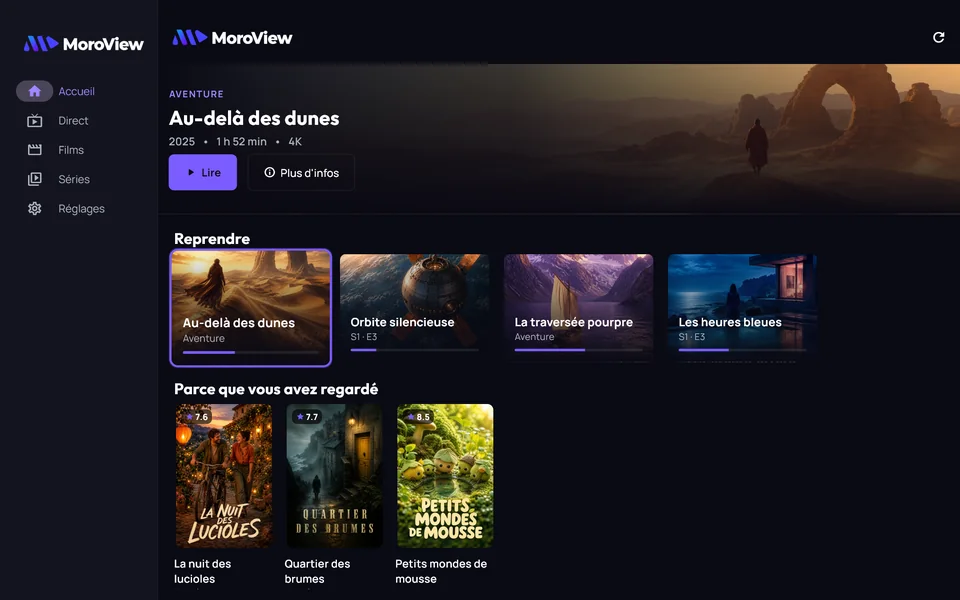
Commencer dans Safari
- Ouvrez Safari et rendez-vous sur moroview.com.
- Sélectionnez Ouvrir l’app pour charger le lecteur.
- Connectez-vous ou suivez la création de compte, puis ouvrez Sources.
- Ajoutez votre URL M3U ou votre serveur avec identifiants Xtream et enregistrez.
Testez un premier élément avant de créer votre accès permanent. Si la source est importée mais que la vidéo échoue, vérifiez les limites de lecture dans le navigateur. Le guide des sources détaille la configuration.
Ajouter le lecteur au Dock avec macOS Sonoma 14 ou plus récent
- Une fois le lecteur ouvert dans Safari, choisissez Fichier → Ajouter au Dock, ou utilisez l’option équivalente du menu de partage.
- Donnez le nom MoroView à l’app web et confirmez.
- Ouvrez MoroView depuis le Dock, puis vérifiez votre session et votre source dans cette nouvelle fenêtre.
Apple indique qu’une app web Safari utilise un espace de navigation distinct. Une nouvelle connexion peut être nécessaire ; vérifiez votre configuration au lieu de supposer qu’elle sera identique à celle de l’onglet d’origine. Voir l’aide Apple sur les apps web Safari.
Sur une version de macOS ne proposant pas cette fonction, utilisez simplement un signet vers le lecteur dans Safari. L’ajout au Dock n’est pas requis pour utiliser MoroView.
Organiser votre lecture sur le bureau
Vous pouvez déplacer la fenêtre du lecteur sur un écran externe et lancer le plein écran une fois la vidéo démarrée. Si le son n’arrive pas sur le bon appareil, vérifiez la sortie audio sélectionnée par macOS, notamment après le branchement d’un moniteur.
La fenêtre du Dock reste une application web. Elle conserve les limites du navigateur concernant les formats de flux et l’accès au serveur de votre source. Un guide EPG vide se diagnostique séparément : consultez le tutoriel XMLTV si l’image fonctionne mais que les programmes manquent.
Gérer le raccourci et suivre l’application native
Pour retrouver les réglages de l’app web, ouvrez son menu dans la barre de menus de macOS. Pour la supprimer, suivez la procédure Apple indiquée dans la documentation : l’app web est enregistrée dans le dossier Applications de votre dossier personnel. Cette suppression ne constitue pas une demande de suppression de compte MoroView.
La page Apple de MoroView annoncera les versions natives lorsqu’elles seront disponibles. Pour vos appareils mobiles, utilisez le guide iPhone et iPad ; les procédures d’ajout à l’écran d’accueil y sont différentes.
Références
Documentation consultée le 7 septembre 2026. Les menus des appareils peuvent évoluer.
Votre prochaine étape
MoroView lit vos propres sources M3U et Xtream. Aucun contenu ni playlist n’est fourni.