
Playlists M3U et M3U8
Ajoutez l’adresse de votre playlist et donnez-lui un nom facile à reconnaître. Vous pouvez aussi renseigner l’adresse d’un guide XMLTV pour associer les programmes aux chaînes.
Fonctionnalités
Chaque fonction ci-dessous s’applique à vos propres sources — MoroView n’en fournit aucune. Ce qu’il apporte, c’est le confort d’un grand service : organisation, guide, reprise, profils, plusieurs écrans, et des réponses quand ça coupe.
Vos sources
MoroView organise les contenus auxquels vous avez déjà accès. Ajoutez vos propres sources, choisissez celle que vous souhaitez consulter et retrouvez ses chaînes, films et séries dans une interface commune.
Ajoutez l’adresse de votre playlist et donnez-lui un nom facile à reconnaître. Vous pouvez aussi renseigner l’adresse d’un guide XMLTV pour associer les programmes aux chaînes.
Renseignez l’adresse du serveur, votre nom d’utilisateur et votre mot de passe fournis par votre prestataire. MoroView vérifie la connexion avant d’enregistrer la source.
Conservez plusieurs sources dans votre compte, passez de l’une à l’autre et gérez-les depuis un écran dédié. Le nom et le serveur permettent de les distinguer ; un avertissement signale les doublons lors de l’ajout.
Actualisez votre playlist depuis l’accueil ou les réglages. Suivez la progression de l’import, consultez la date de la dernière mise à jour et interrompez une actualisation si nécessaire.
MoroView ne fournit aucune source, aucun abonnement TV et aucun identifiant. Une connexion Internet et des sources que vous êtes autorisé à utiliser sont nécessaires.
Télévision en direct
L’espace Direct rassemble les chaînes de la source active avec des outils de recherche et d’organisation. Sur la télévision, vous pouvez parcourir la liste tout en gardant un aperçu de la lecture.
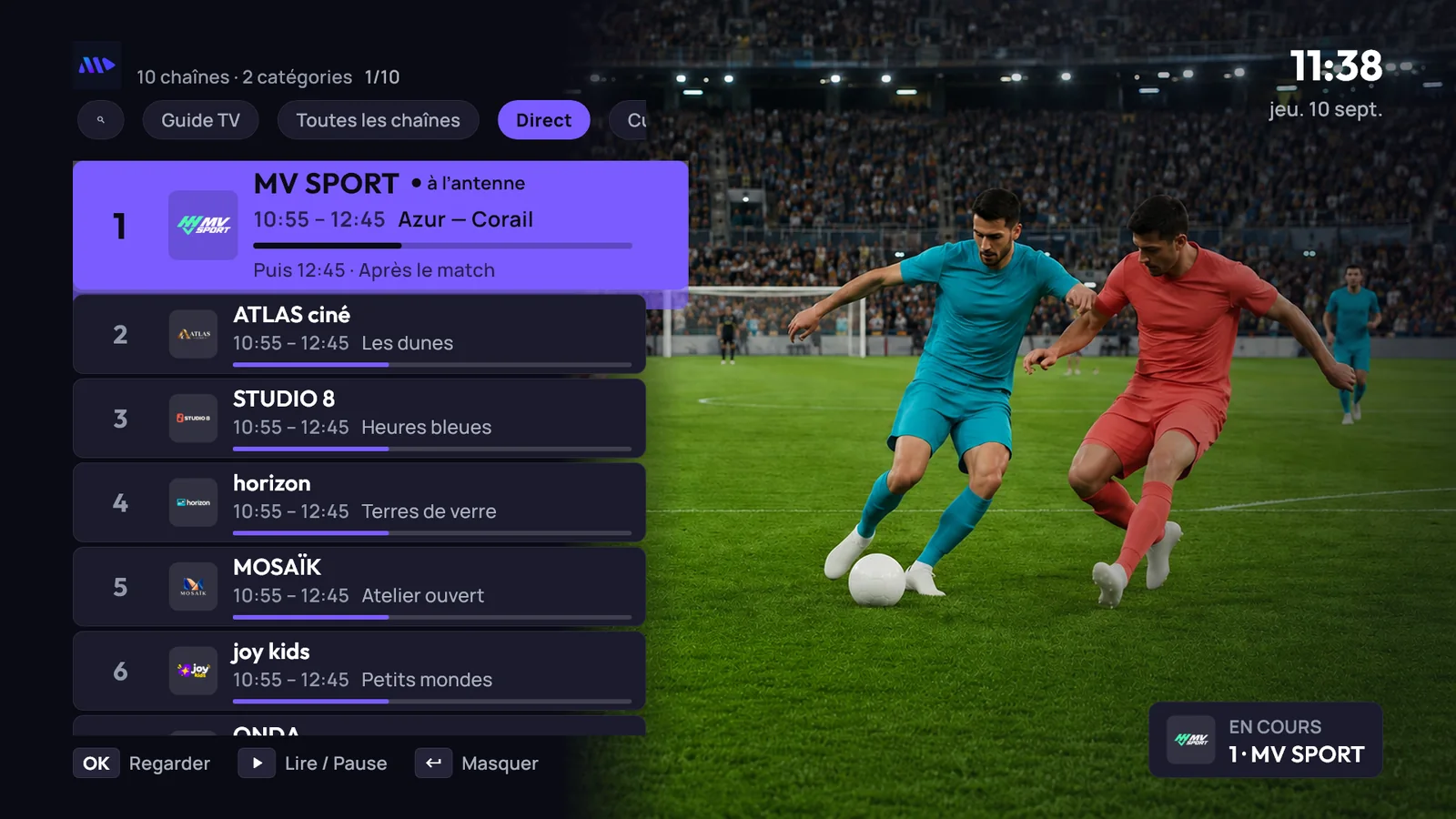
Naviguez dans les catégories de votre fournisseur, recherchez une chaîne par son nom et passez à la chaîne suivante ou précédente depuis les commandes du lecteur.
Le panneau de prévisualisation vous permet de voir la chaîne sélectionnée avant de passer en plein écran. Vous choisissez dans les réglages si cet aperçu démarre automatiquement.
Marquez les chaînes que vous consultez souvent pour les retrouver plus facilement dans votre espace personnel et votre bibliothèque.
Créez vos propres groupes de chaînes, ajoutez-y vos sélections et retirez les éléments qui ne vous intéressent plus. Vous pouvez aussi masquer des chaînes pour alléger la navigation.
La présence des chaînes, leur qualité et le nombre de lectures simultanées autorisées dépendent de votre fournisseur.
Guide TV et replay
Le guide TV donne une vue chronologique des programmes transmis par votre source. Vous pouvez consulter ce qui passe maintenant, préparer votre prochaine séance et retrouver certains programmes déjà diffusés.
Parcourez les chaînes et les horaires dans une grille adaptée à votre écran. Ouvrez la fiche d’un programme pour consulter les informations disponibles et lancer le direct lorsqu’il est en cours.
MoroView rapproche les informations du guide et les chaînes de votre source. Une association manuelle permet de corriger le lien lorsqu’un nom ou un identifiant ne correspond pas.
Ajoutez ou annulez un rappel depuis un programme à venir. Sur les versions natives compatibles, une notification locale peut vous prévenir avant le début, après autorisation des notifications.
Un programme passé peut être relancé si la chaîne Xtream dispose d’une fonction de rattrapage et si la période demandée reste disponible chez votre fournisseur.
La profondeur du guide et du replay dépend des données de la source. Les rappels restent sur l’appareil où ils ont été créés ; la version web les conserve sans notification système.
Films et séries
Vos catalogues de films et de séries disposent de leurs propres espaces. Les fiches réunissent les informations utiles pour choisir un programme, puis retrouver facilement une saison, un épisode ou une lecture commencée.
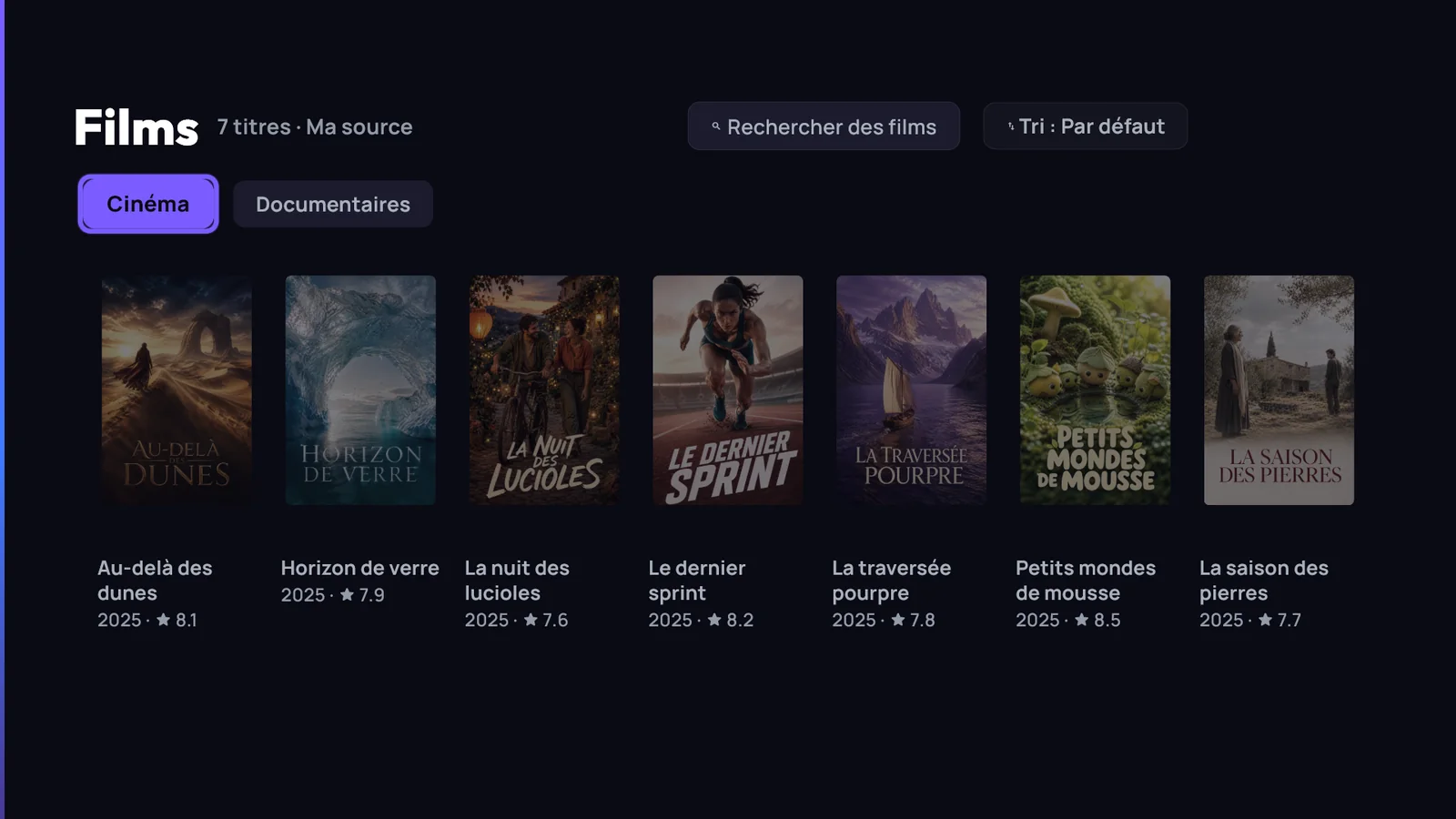
Explorez les catégories de votre source. Triez les titres par ordre alphabétique, ajouts récents, année ou note lorsque ces informations sont disponibles.
Consultez les affiches, le synopsis, les genres, la durée, l’année et la distribution renseignés pour un titre. Une bande-annonce peut être ouverte lorsqu’un lien est fourni.
Ouvrez une série, choisissez une saison, consultez la liste des épisodes et lancez celui de votre choix. Votre progression permet de retrouver un épisode commencé ou le suivant.
Activez la lecture automatique de l’épisode suivant dans les réglages, ou gardez la main sur chaque lancement. Les séries restent liées au catalogue de votre propre source.
Vous pouvez autoriser l’enrichissement des fiches par TMDB pour compléter certaines affiches et informations. Cette option est désactivable et ne donne accès à aucun film ou épisode supplémentaire.
Les fiches dépendent des informations transmises par votre fournisseur et, si vous l’autorisez, du service de métadonnées. Un titre mentionné par un service externe n’est pas nécessairement présent dans votre source.
Recherche et bibliothèque
Les espaces de recherche et la bibliothèque personnelle vous permettent de retrouver vos contenus sans repartir du début de votre catalogue à chaque visite.
Recherchez les titres dans leur espace respectif. La recherche tient compte des variations de casse et des accents, ainsi que des particularités d’écriture de l’arabe.
Saisissez votre recherche avec les flèches et la touche de validation de la télécommande. Le clavier à l’écran propose les caractères nécessaires aux interfaces française et arabe.
Ajoutez des films, des séries et des chaînes à vos favoris. Retirez-les de votre sélection quand vous le souhaitez et retrouvez-les depuis la bibliothèque.
Retrouvez vos lectures commencées avec leur progression. Reprenez un film ou un épisode à la position mémorisée, ou choisissez de recommencer depuis le début.
Les favoris et l’historique sont associés au profil utilisé. La reprise nécessite que le programme soit toujours accessible dans votre source.
Le lecteur
MoroView rassemble les commandes essentielles et des réglages de confort dans son lecteur. Les options proposées s’adaptent au type de programme et aux capacités de l’appareil.

Passez en plein écran, mettez en pause ou arrêtez la lecture. Pour les vidéos à la demande, déplacez-vous dans la barre de progression et avancez ou reculez par petits sauts.
Sélectionnez les pistes audio et les sous-titres présents dans le flux. Vous pouvez désactiver les sous-titres et régler leur taille ainsi que leur fond lorsque le moteur de lecture le permet.
Sur les vidéos à la demande et les appareils compatibles, choisissez une vitesse de 0,5× à 3×. Sur écran tactile, un appui maintenu permet une accélération temporaire à 2×.
Choisissez entre une image entièrement visible et un mode de remplissage qui occupe davantage l’écran. Votre préférence d’affichage est mémorisée.
Un double appui fait avancer ou reculer une vidéo à la demande de dix secondes. Les gestes verticaux permettent de régler le volume et, sur les appareils compatibles, la luminosité.
Programmez une pause de la lecture après 15, 30, 60 ou 90 minutes. Vous pouvez désactiver la minuterie à tout moment.
Sur Android compatible, gardez la vidéo dans une petite fenêtre pendant que vous utilisez une autre application. Le bouton est proposé uniquement lorsque cette fonction est prise en charge.
MoroView tente de récupérer certaines interruptions de lecture et affiche une erreur exploitable si la reprise échoue. Sur les appareils compatibles hors télévision, un réglage permet également de passer par un lecteur externe.
Les pistes, codecs, formats, vitesses et commandes réellement disponibles varient selon le flux et le moteur de l’appareil. Les fonctions de vitesse ne concernent pas le direct. MoroView ne contourne aucune protection DRM.
Profils et famille
Plusieurs personnes peuvent partager MoroView en conservant leurs propres favoris et leur historique. Les profils enfants et le code parental ajoutent des contrôles pour l’usage en famille.
Créez, renommez ou supprimez des profils et choisissez une couleur pour les reconnaître. Chaque profil possède sa sélection de favoris et ses lectures commencées.
Choisissez le profil à utiliser sur chaque écran. La sélection active reste propre à cet appareil, tandis que les profils et leurs données personnelles peuvent être synchronisés avec le compte.
Un profil enfant masque les contenus identifiés comme adultes à partir des informations du catalogue. Lorsqu’un code parental est défini, il est demandé pour quitter ce profil et modifier sa configuration.
Le verrouillage parental protège l’accès aux réglages, aux sources, au compte, à l’appairage et aux autres espaces sensibles. La gestion des profils demande également le code lorsqu’il est configuré.
Le filtrage s’appuie sur les libellés et les informations disponibles dans les sources. Il ne remplace pas la vérification des catalogues et les choix du responsable du compte.
Compte et synchronisation
Votre compte MoroView relie vos appareils et transporte vos repères personnels. La synchronisation rassemble vos sources, vos profils, vos favoris et votre historique.
Créez votre compte avec une adresse e-mail et un mot de passe, puis connectez vos appareils avec ce même compte pour y retrouver vos données. L’écran Compte indique l’état de la synchronisation et vous signale lorsqu’une opération doit être relancée.
Les identifiants de vos sources sont chiffrés sur votre appareil avant leur synchronisation. Le serveur conserve un coffre chiffré, qui reste illisible sans la clé permettant de l’ouvrir.
En complément de la synchronisation automatique, l’écran Compte propose une sauvegarde cloud et une restauration. Le déverrouillage du coffre peut demander votre mot de passe.
Depuis votre compte, vous pouvez demander l’export de vos données et la suppression du compte. Ces actions sont présentées avec leur confirmation et leur résultat.
Le compte et la synchronisation nécessitent une connexion au service MoroView. Le nombre de lectures simultanées reste déterminé par les autorisations de vos sources.
Appairage et contrôle à distance
Associez vos appareils, retrouvez-les par leur nom et pilotez une lecture sur un autre écran équipé de MoroView.
Associez une télévision ou un autre appareil en scannant le QR code affiché, ou en saisissant le code à six caractères. Aucune adresse MAC n’est nécessaire.
Depuis une fiche, un épisode ou le lecteur, utilisez « Lire sur… » pour sélectionner un appareil du même compte. Celui-ci retrouve le programme dans son propre catalogue et lance la lecture.
Lorsqu’un autre appareil lit un programme, un panneau de commande vous permet de suivre son état et d’envoyer les commandes de lecture disponibles, notamment la pause et la reprise.
Renommez les appareils, consultez leur état, autorisez ou désactivez la réception des commandes et retirez du compte un appareil que vous ne souhaitez plus utiliser.
Le contrôle à distance fonctionne entre appareils équipés de MoroView, liés au même compte et disposant de la source nécessaire. Il ne constitue pas une annonce de compatibilité Chromecast ou AirPlay.
Langues et confort
MoroView ajuste ses repères à votre écran et à votre mode de navigation, avec des préférences pour la langue et le confort visuel.
Choisissez la langue dans les réglages ou laissez l’application suivre celle de votre appareil. L’interface arabe respecte la lecture de droite à gauche.
L’interface prend en compte le tactile, la souris, le clavier et la télécommande. Sur télévision, les éléments sélectionnés restent repérables et les textes sont conçus pour la lecture à distance.
Activez la réduction des mouvements si vous préférez une interface plus stable visuellement. Ce choix concerne les animations de l’interface.
Aperçu automatique du direct, épisode suivant, lecteur externe et modes de mise en mémoire tampon sont regroupés dans les réglages. Certaines options, comme le choix du buffer, sont masquées sur Samsung lorsqu’elles ne s’appliquent pas à son lecteur natif.
Diagnostic et assistance
Les outils intégrés vous aident à comprendre une difficulté de connexion sans devoir interpréter uniquement un écran de chargement.
Le diagnostic vérifie l’accessibilité du serveur, le temps de réponse et l’état du compte fournisseur. Il mesure aussi le débit lorsqu’un échantillon suffisant peut être obtenu.
Les résultats distinguent notamment un accès refusé, une source lente et une connexion insuffisante. Vous pouvez interrompre le diagnostic ; un test annulé est indiqué comme tel.
Un journal regroupe les erreurs récentes de la session dans l’application. Il peut être actualisé ou vidé et reste consultable même sans remontée d’erreurs à distance.
L’envoi de données de diagnostic dispose d’un réglage dédié. Les messages techniques sont expurgés des identifiants sensibles avant leur journalisation.
Le diagnostic réseau détaillé concerne les sources Xtream. Il fournit des mesures et des indications, sans garantir à lui seul l’origine de toute coupure.
MoroView est un lecteur multimédia. Il ne fournit, n’héberge et ne recommande aucun contenu, chaîne ou playlist. Vous connectez uniquement vos propres sources, obtenues légalement auprès de votre fournisseur. Les fonctionnalités réellement disponibles dépendent de vos sources, de vos appareils et, pour certaines, de l’offre Premium — qui débloque des fonctionnalités de l’application uniquement.