
Disponible dans Safari · app native en préparation
Ajouter MoroView sur iPhone et iPad avec Safari
Sur iPhone et iPad, MoroView s’utilise aujourd’hui dans Safari. Vous pouvez ajouter l’accès au lecteur sur l’écran d’accueil. Ce raccourci ouvre la version web ; la disponibilité d’une application native sur l’App Store n’est pas encore annoncée.
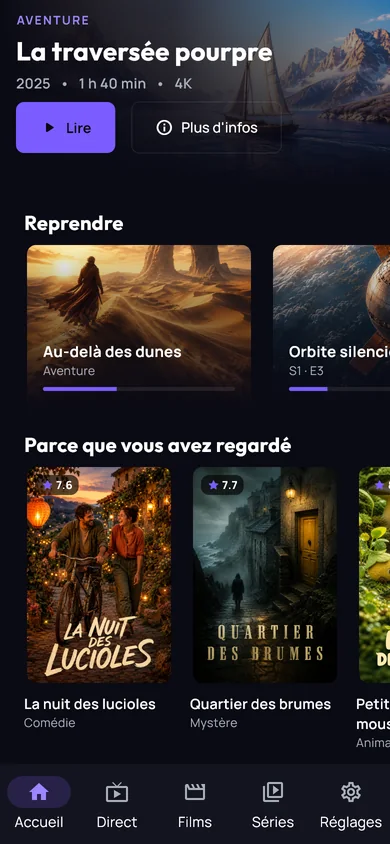
Accéder au lecteur dans Safari
- Ouvrez Safari et rendez-vous sur moroview.com.
- Touchez Ouvrir l’app pour accéder au lecteur à son adresse distincte.
- Connectez-vous à votre compte MoroView ou suivez la création de compte proposée.
- Ouvrez Sources pour ajouter votre accès.
Sur iPad, vous pouvez commencer en paysage pour profiter de la largeur de l’écran. Sur iPhone, la saisie en portrait facilite la lecture des champs ; vous pourrez ensuite tourner l’appareil pour la vidéo si la rotation est autorisée.
Placer l’accès sur l’écran d’accueil
- Restez sur la page du lecteur dans Safari et ouvrez le menu de partage. Selon la disposition de Safari, il se trouve directement dans la barre d’outils ou dans le menu supplémentaire.
- Choisissez Sur l’écran d’accueil. Si l’action est masquée, recherchez-la dans les actions du menu de partage.
- Nommez l’accès MoroView et confirmez l’ajout.
- Ouvrez la nouvelle icône pour vérifier qu’elle mène bien au lecteur.
La procédure Apple pour iPhone précise les variations de Safari. Sur iPad, le partage et l’ajout sont documentés dans le guide Safari pour iPad. Selon la version du système, une option d’ouverture comme app web peut être proposée. Un favori reste possible si vous ne souhaitez pas ajouter d’icône.
Configurer votre source sans confondre les comptes
Dans Sources → Ajouter une source, choisissez Playlist M3U ou API Xtream Codes. Votre URL de playlist ou vos accès au serveur viennent de votre fournisseur de contenu, pas de votre compte Apple ni de MoroView.
Vérifiez les espaces lors du collage, donnez un nom à la source puis enregistrez. Testez ensuite le son, l’image et le retour au catalogue. Le tutoriel M3U et Xtream explique les champs et l’ajout facultatif d’un XMLTV.
Comprendre les limites de cette installation
L’icône Safari n’ajoute pas les fonctions d’un lecteur natif. La lecture reste liée aux formats acceptés par votre appareil et à l’autorisation d’accès de la source depuis le web. En cas d’écran noir ou de source refusée, suivez le diagnostic de lecture web.
Ce guide ne vaut pas annonce d’une application Apple TV, ni garantie de diffusion AirPlay ou de lecture en arrière-plan. Pour les sorties natives, consultez la disponibilité Apple. Sur un Mac, le guide Safari pour ordinateur décrit une autre façon d’ouvrir le lecteur depuis le Dock.
Références
Documentation consultée le 7 septembre 2026. Les menus des appareils peuvent évoluer.
Votre prochaine étape
MoroView lit vos propres sources M3U et Xtream. Aucun contenu ni playlist n’est fourni.